
Łączenie się poprzez SFTP
Protokół SFTP pozwala na wygodne i bezpieczne zarządzanie plikami serwera bezpośrednio z poziomu Twojego komputera, bez konieczności ciągłego korzystania z przeglądarki. Poniższy poradnik pokazuje, jak błyskawicznie połączyć się z serwerem za pomocą programu WinSCP.
ℹ️ Uwaga: Zanim przejdziesz dalej, upewnij się, że masz pobrany i zainstalowany zewnętrzny klient FTP. W tym poradniku posługujemy się darmowym programem WinSCP, który świetnie sprawdza się do szybkiego przesyłania plików.
1. Wybierz serwer w panelu
Zaloguj się na stronie dash.blackhost.pl i otwórz instancję serwera, do którego plików chcesz uzyskać dostęp.
2. Przejdź do konfiguracji serwera
W menu bocznym zlokalizuj i kliknij zakładkę Ustawienia (Settings), gdzie ukryte są globalne parametry techniczne Twojej usługi.

3. Uruchom automatyczne logowanie SFTP
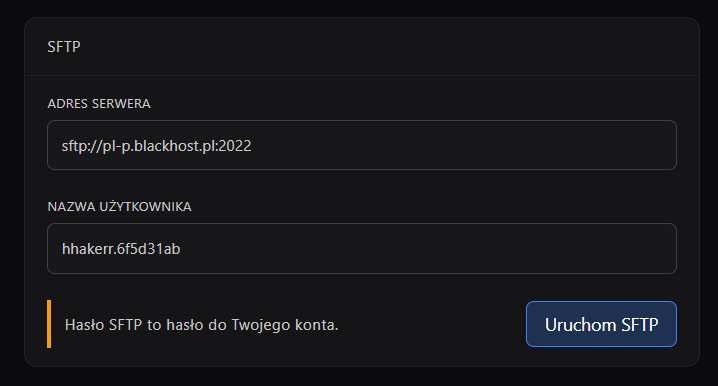
Odszukaj sekcję danych SFTP i kliknij dedykowany przycisk Uruchom SFTP. Panel automatycznie wyśle sygnał do zainstalowanego w Twoim systemie programu WinSCP, otwierając okno szybkiego łączenia.
4. Podaj hasło weryfikacyjne
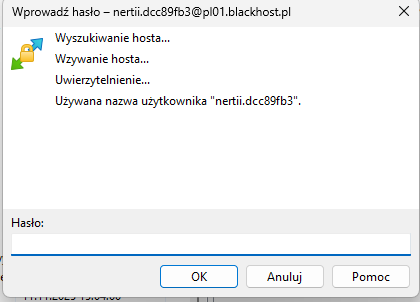
W wyskakującym okienku programu WinSCP zostaniesz poproszony o autoryzację sesji. Wpisz dokładnie to samo hasło, którego używasz do logowania się do panelu zarządzania.
5. Zarządzaj plikami w pełnym oknie
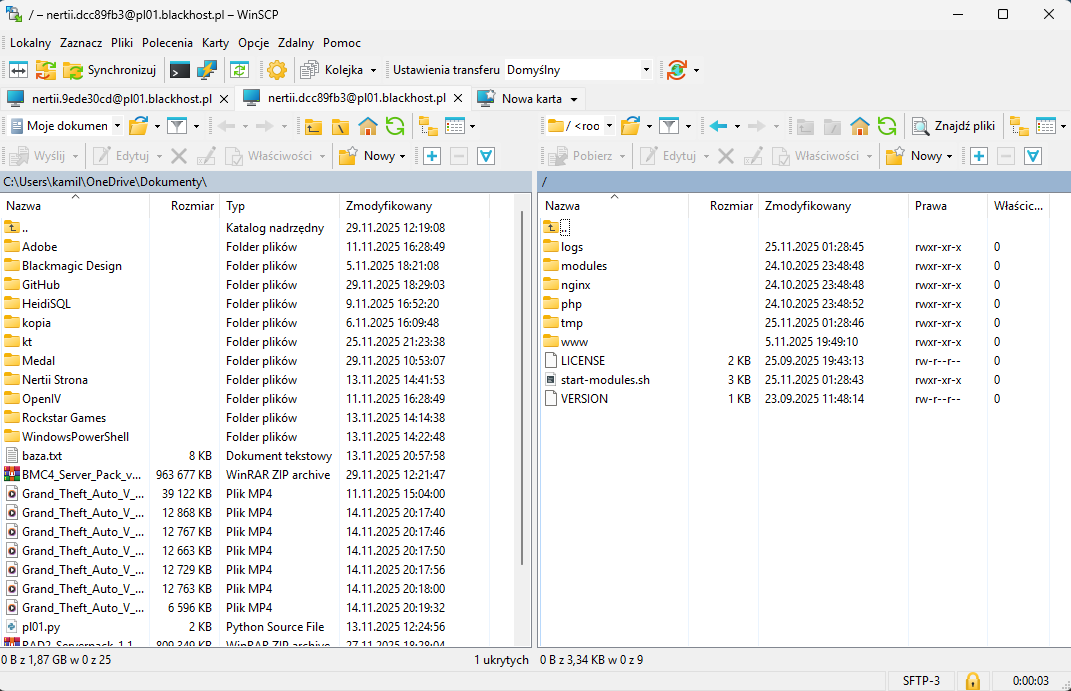
Gotowe! Po zatwierdzeniu hasła program nawiąże bezpieczne połączenie, dając Ci pełny wgląd w drzewo katalogów Twojego serwera. Możesz teraz wygodnie pobierać, edytować i masowo przesyłać pliki metodą "przeciągnij i upuść".
💡 Najczęściej zadawane pytania (FAQ)
❔ Jakiego hasła mam użyć do logowania w programie? Użyj swojego standardowego hasła do konta w panelu. Aplikacja nie generuje osobnego hasła dla protokołu SFTP.
❔ Co zrobić, jeśli program zgłasza błąd i nie może ustanowić połączenia? W pierwszej kolejności upewnij się, czy wklejane hasło nie zawiera błędów lub zbędnych spacji.
❔ W jaki sposób mogę zmienić hasło do konta SFTP? Ponieważ dostęp SFTP jest zintegrowany z Twoim profilem użytkownika, zmiana hasła głównego w panelu automatycznie zaktualizuje hasło dostępowe w kliencie WinSCP.