
Podłączanie domeny WWW przez rekord DNS (CNAME)
Podłączenie własnej domeny za pomocą rekordu CNAME w strefie DNS to standardowy i bezpieczny sposób na skierowanie ruchu na Twój serwer WWW w BlackHost. Poniższy poradnik przeprowadzi Cię przez proces powiązania domeny z panelem i konfiguracji rekordów w usłudze Cloudflare (lub u innego dostawcy DNS).
ℹ️ Uwaga: U każdego rejestratora domen proces zarządzania strefą DNS może wyglądać nieco inaczej. Ten poradnik opiera się na usłudze Cloudflare. Jeśli posiadasz domenę u innego dostawcy, możesz zmienić jego serwery DNS (nameservery) na Cloudflare lub analogicznie dodać poniższe rekordy w panelu swojego obecnego dostawcy.
1. Przejdź do sekcji domen w panelu
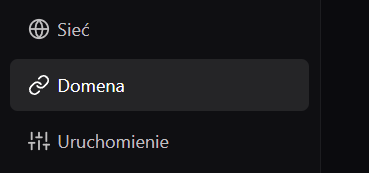
Zaloguj się do panelu zarządzania serwerem i przejdź do zakładki Domeny z menu bocznego.
2. Otwórz okno dodawania domeny i skopiuj alias węzła
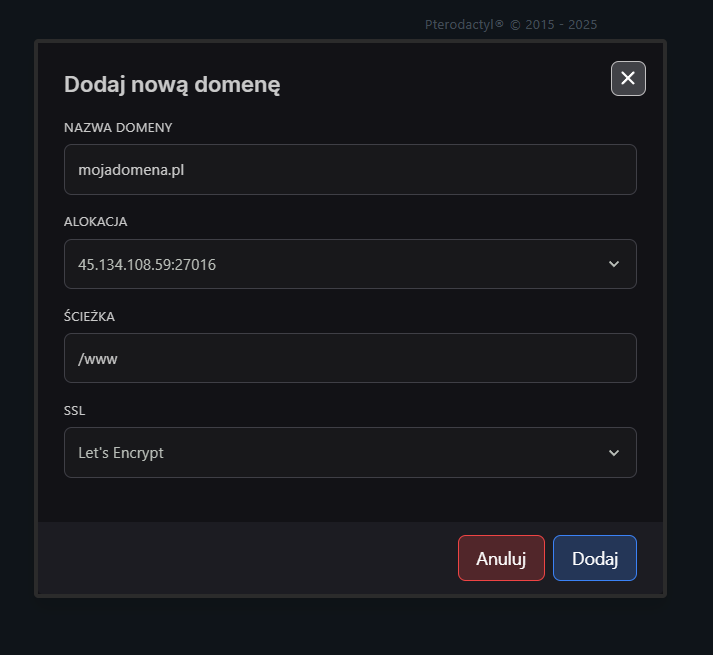
Kliknij przycisk Dodaj. W górnej części okna modalnego znajdziesz niebieski boks informacyjny z docelowym adresem węzła serwera (np. pl02.blackhost.pl), na który musi wskazywać rekord CNAME Twojej domeny. Kliknij ikonę kopiowania, aby zapisać ten adres do schowka.
3. Skonfiguruj rekord CNAME w panelu DNS (np. Cloudflare)
Zaloguj się do swojego konta Cloudflare (lub panelu DNS swojego rejestratora), wybierz odpowiednią domenę i przejdź do sekcji DNS -> Records. Dodaj nowy rekord typu CNAME, wypełniając pola w następujący sposób:
-
Typ:
CNAME -
Nazwa (Name):
@(dla domeny głównejtwojadomena.pl) lub nazwa subdomeny (np.www,sklep,map) -
Cel (Target): Wklej skopiowany wcześniej alias węzła serwera (np.
pl02.blackhost.pl) -
Proxy status: DNS Only (szara chmurka) - wyłączenie proxy Cloudflare jest wymagane do poprawnej weryfikacji rekordu oraz automatycznego wygenerowania darmowego certyfikatu SSL Let's Encrypt przez panel

4. Dodaj i zatwierdź domenę w panelu
Wróć do panelu serwera i w formularzu dodawania domeny:
- Wpisz pełną nazwę domeny (np.
twojadomena.pllubwww.twojadomena.pl). - Wybierz alokację (port aplikacji WWW).
- Podaj ścieżkę do katalogu plików (domyślnie
/www). - Wybierz opcję certyfikatu SSL (Let's Encrypt dla bezpiecznego połączenia HTTPS).
- Kliknij przycisk Dodaj.
5. Poczekaj na propagację strefy DNS
Jeśli rekord CNAME został dopiero utworzony, propagacja zmian w DNS zazwyczaj trwa od kilku sekund do kilku minut. Jeśli panel wyświetli informację o braku połączenia, odczekaj chwilę i ponów próbę dodania.
6. Zweryfikuj status domeny na liście
Gdy rekord CNAME zostanie poprawnie zweryfikowany przez panel, Twoja domena pojawi się na liście jako aktywna z zielonym znacznikiem certyfikatu SSL. Od tego momentu Twoja strona internetowa wyświetla się pod wpisanym adresem.
ℹ️ Uwaga dotycząca pamięci podręcznej (Cache ISP i przeglądarki):
Jeśli domena została poprawnie dodana w panelu, ale strona w przeglądarce nadal się nie wczytuje lub wskazuje stary adres:
- Cache przeglądarki: Otwórz stronę w oknie incognito (prywatnym) lub wykonaj twarde odświeżenie strony skrótem
Ctrl + F5(Windows) /Cmd + Shift + R(macOS).- Pamięć podręczna DNS dostawcy internetu (ISP): Lokalni dostawcy internetu często buforują rekordy DNS zgodnie z ich czasem życia (TTL). Zmiany mogą być widoczne u Ciebie z pewnym opóźnieniem od kilkunastu minut do kilku godzin.
- Wyczyszczenie cache DNS w systemie: W systemie Windows możesz wyczyścić lokalny bufor DNS, wpisując w terminalu / wierszu poleceń (CMD) komendę:
ipconfig /flushdns.- Weryfikacja przez sieć komórkową: Poprawność działania domeny możesz szybko sprawdzić na telefonie, wyłączając Wi-Fi i wchodząc na stronę korzystając z transmisji danych komórkowych.