
Diagnostyka połączenia za pomocą WinMTR
Gdy na serwerze doświadczasz wysokich opóźnień (lagów), nagłych skoków pingu lub niespodziewanych rozłączeń, problem często nie leży po stronie samego serwera, lecz na trasie routingu pomiędzy Twoim dostawcą internetu (ISP) a naszą infrastrukturą.
Narzędzie WinMTR łączy działanie poleceń ping oraz traceroute, wysyłając ciągły strumień pakietów do każdego routera na trasie. Pozwala to precyzyjnie ustalić, w którym dokładnie miejscu dochodzi do gubienia pakietów (packet loss) lub skoków pingu.
⚠️ Ważne - najczęstszy błąd: WinMTR testuje połączenie w warstwie sieciowej (ICMP). W programie wpisujemy wyłącznie sam adres IP lub domenę BEZ portu (np.
pl01.blackhost.pl, a niepl01.blackhost.pl:25565). Wpisanie portu uniemożliwi wykonanie testu.
1. Pobierz program WinMTR
Program jest całkowicie darmowy, waży poniżej 2 MB i nie wymaga instalacji (jest wersją przenośną / portable):
- Pobierz program z oficjalnej strony winmtr.net.
- Rozpakuj pobrane archiwum
.zipdo dowolnego folderu na swoim dysku. - Wypakowany folder zawiera dwie wersje:
WinMTR-x32orazWinMTR-x64. W przypadku większości nowoczesnych systemów otwórz folder x64. - Kliknij prawym przyciskiem myszy na plik
WinMTR.exei wybierz Uruchom jako administrator (zapobiega to blokowaniu wysyłania pakietów niskopoziomowych przez system).
2. Skonfiguruj i uruchom test
- W polu Host w górnej części okna wprowadź adres docelowy:
- Może to być domena Twojego serwera (np.
pl01.blackhost.pllubmc.twojadomena.pl). - Może to być numeryczny adres IP Twojego serwera (np.
193.70.xxx.xxx). - Pamiętaj: Nie dopisuj portu serwera (np.
:25565,:30120) ani protokołów (https://).
- Może to być domena Twojego serwera (np.
-
Kliknij przycisk Start. Program natychmiast rozpocznie wysyłanie pakietów diagnostycznych.
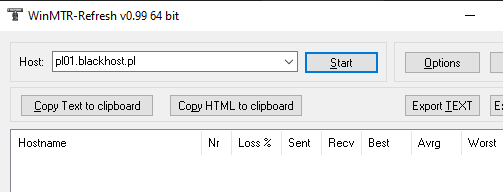
ℹ️ Ważne dla serwerów VPS:
Jeżeli wykonujesz test MTR do serwera VPS, upewnij się, że w panelu zarządzania w zakładce Firewall obsługa pingów ICMP jest włączona oraz ma przypisany odpowiedni filtr. W przeciwnym razie zapora sieciowa zablokuje zapytania diagnostyczne, a ostatni skok w programie wskaże 100% utraty pakietów (packet loss).
3. Czas trwania testu
💡 Wskazówka:
Nie wyłączaj programu od razu po kilku sekundach - odczekaj przynajmniej chwilę.
Zasada jest prosta: im dłużej trwa test, tym więcej danych zbierze program i tym dokładniejsze wnioski można wyciągnąć na temat stabilności połączenia.
Najlepiej uruchomić test dokładnie w momencie, w którym odczuwasz problemy z połączeniem lub lagami.
4. Jak interpretować wyniki?
Gdy program zbierze wystarczająco dużo danych, kliknij przycisk Stop. W oknie aplikacji pojawi się zestawienie kolejnych węzłów sieciowych (tzw. skoków / hopów):
Na co zwrócić uwagę:
- Hop 1 (Twój router domowy):
- Jeśli już w pierwszym wierszu widzisz
Loss %większy niż 0% lub wysokie wartości w kolumnieWorst(np. 100-300 ms zamiast 1-2 ms), problem leży w Twojej sieci domowej (słaby zasięg Wi-Fi, uszkodzony kabel ethernet, programy pobierające w tle).
- Jeśli już w pierwszym wierszu widzisz
- Środkowe skoki (Węzły operatorów i tranzyt):
- Wyraźne skoki pingu zaczynające się na skokach 3-6 wskazują na przeciążenie infrastruktury Twojego dostawcy internetu (ISP) lub węzłów wymiany ruchu.
- Ostatni skok (Serwer docelowy):
- Pokazuje realne opóźnienie i stabilność dotarcia pakietu bezpośrednio do maszyny w BlackHost.
ℹ️ Uwaga - pułapka pozornej utraty pakietów (ICMP Rate Limiting):
Jeśli pojedynczy router w środku trasy (np. skok 4) pokazujeLoss % = 100%lub40%, ale kolejne skoki oraz ostatni węzeł mają 0% strat, nie jest to awaria.
Wiele routerów tranzytowych ma celowo ograniczoną odpowiedź na zapytania diagnostyczne ICMP, aby odciążyć swój procesor, jednocześnie bez przeszkód przesyłając ruch dalej. Rzeczywisty problem z siecią występuje wtedy, gdy strata pakietów pojawia się na danym węźle i utrzymuje się na wszystkich kolejnych węzłach aż do końca trasy.
5. Jak przekazać wynik do pomocy technicznej?
Gdy pracownik BlackHost poprosi Cię o przesłanie wyniku MTR w tickecie:
- Po zakończeniu testu kliknij przycisk Copy Text to clipboard (Kopiuj tekst do schowka).
- Wklej skopiowany tekst w swoim zgłoszeniu (na Discordzie lub w panelu), najlepiej w znacznikach kodu lub za pośrednictwem serwisu wklejkowego (np. Pastebin).
- Do wiadomości dopisz:
- Swój publiczny adres IP (możesz sprawdzić na whatismyip.com).
- Przybliżoną godzinę, w której występowały zakłócenia.
- Informację, czy łączysz się przez kabel sieciowy, czy Wi-Fi / internet mobilny.
⚠️ Ważne: Nie przesyłaj zdjęć ekranu robionych aparatem telefonu. Skopiowany tekst pozwala administratorom na precyzyjne odczytanie adresów IP węzłów tranzytowych i zweryfikowanie problemu u operatorów nadrzędnych.
💡 Najczęściej zadawane pytania (FAQ)
❔ Ostatni węzeł na serwerze VPS pokazuje 100% loss - co sprawdzić?
Upewnij się, że w panelu serwera VPS w zakładce Firewall obsługa pingów ICMP jest włączona oraz ma ustawiony odpowiedni filtr zezwalający na ruch. Domyślnie zablokowane zapytania ICMP spowodują, że serwer nie odeśle odpowiedzi, mimo że sam system działa poprawnie.
❔ Ostatni węzeł pokazuje 100% loss, ale serwer w grze działa - dlaczego?
Niektóre maszyny i systemy ochrony anty-DDoS mają całkowicie wyłączoną odpowiedź na pakiety ICMP (ping), aby zapobiec przeciążeniom. W takiej sytuacji stan połączenia ocenia się na podstawie przedostatniego aktywnego węzła tuż przed adresem docelowym.
❔ Czy WinMTR testuje konkretny port mojej gry lub bota?
Nie. WinMTR operuje na poziomie protokołu ICMP (warstwa sieciowa IP), dlatego testuje stabilność samego łącza do serwera, a nie konkretny port usługi.