Zmiana instalacji bota Discord
Panel BlackHost umożliwia swobodną zmianę środowiska uruchomieniowego bota w ramach wykupionej usługi. Jeśli Twój bot został przepisany na inny język programowania (np. z Python na Node.js lub Javę), możesz zmienić instalację bez konieczności kupowania nowego serwera.
⚠️ Ważne: Zmiana instalacji automatycznie zainicjuje proces reinstalacji serwera oraz zaktualizuje domyślne parametry startowe. Przed wykonaniem tej operacji pamiętaj o pobraniu kopii zapasowej swoich plików (z Menedżera plików lub zakładki Kopie zapasowe), jeśli chcesz zachować poprzedni kod.
1. Wybierz swój serwer w panelu
Zaloguj się do panelu dash.blackhost.pl i przejdź do szczegółów serwera swojego bota.
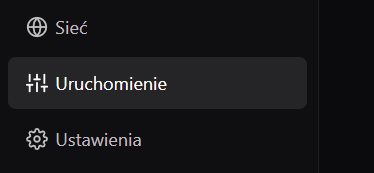
2. Przejdź do zakładki Uruchomienie
W menu bocznym wybierz zakładkę Uruchomienie (Startup).
3. Zlokalizuj sekcję Instalacja
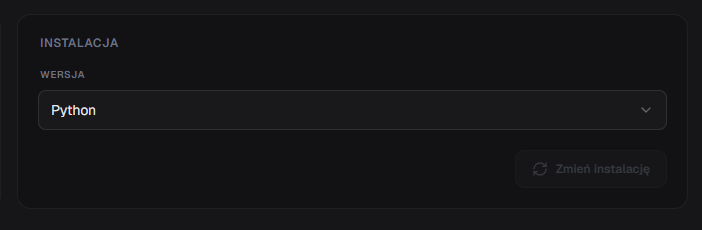
W zakładce uruchomienia znajdź kafelek zatytułowany INSTALACJA (znajdujący się obok wyboru obrazu Dockera).
4. Wybierz środowisko w polu Wersja
Rozwiń listę w polu WERSJA i wskaż docelowe środowisko programistyczne dla swojego bota:
- Node.js - dla botów w JavaScript / TypeScript (np. biblioteka
discord.js) - Python - dla botów w Pythonie (np.
discord.py,disnake,nextcord) - Java - dla botów w Javie (pliki
.jar) - Inne dostępne instalacje - dopasowane do pozostałych obsługiwanych języków
5. Kliknij przycisk Zmień instalację
Po wybraniu żądanej wersji kliknij przycisk Zmień instalację.
W wyświetlonym oknie modalnym potwierdź zamiar zmiany środowiska, aby zainicjować proces.
6. Poczekaj na ukończenie reinstalacji
Serwer automatycznie przejdzie w stan instalacji. System przygotuje nowe środowisko uruchomieniowe, przypisze domyślny obraz Docker oraz zaktualizuje zmienne startowe pod wybrany język.
7. Wgraj pliki i dostosuj parametry bota
Po zakończeniu reinstalacji:
- Przejdź do zakładki Menedżer plików i prześlij pliki swojego nowego bota.
- Wróć do zakładki Uruchomienie, aby upewnić się, że:
- Plik wykonywalny wskazuje na właściwy plik wejściowy (np.
index.js,main.pylubbot.jar). - Obraz Dockera jest ustawiony na właściwą wersję runtime (np. Node.js 22, Python 3.13).
- Pola pakietów zewnętrznych (np.
package.jsonczyrequirements.txt) są poprawnie skonfigurowane.
- Plik wykonywalny wskazuje na właściwy plik wejściowy (np.
- Przejdź do Konsoli i kliknij przycisk Uruchom, aby wystartować bota.