Jak wgrać bota Discord?
Wgranie własnego bota Discord na serwer hostingowy pozwala na jego nieprzerwaną pracę przez 24 godziny na dobę. Poniższy poradnik przeprowadzi Cię przez proces instalacji plików i konfiguracji środowiska uruchomieniowego.
ℹ️ Uwaga: Ta instrukcja bazuje na bocie napisanym w języku Python. Sam proces wygląda jednak niemal identycznie dla innych technologii - główną różnicą będzie wybór odpowiedniej wersji środowiska (np. Node.js, Java) oraz wskazanie właściwego pliku startowego (np.
.js,.jar).
1. Wybierz swój serwer w panelu
Zaloguj się na swoje konto w panelu zarządzania pod adresem dash.blackhost.pl i przejdź do szczegółów serwera przeznaczonego dla bota Discord.
2. Prześlij pliki do menedżera plików
Przejdź do zakładki Menedżer plików (File Manager). Przeciągnij i upuść całą zawartość swojego projektu do katalogu głównego serwera. Zwróć szczególną uwagę na nazwę głównego pliku startowego (np. main.py lub bot.py).
3. Przejdź do ustawień startowych
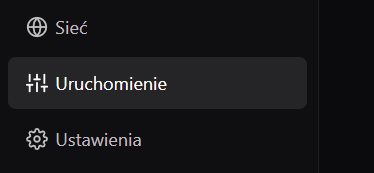
Otwórz zakładkę Uruchomienie (Startup) znajdującą się w menu bocznym panelu, aby dostosować parametry startowe aplikacji.
4. Dobierz właściwy obraz Dockera
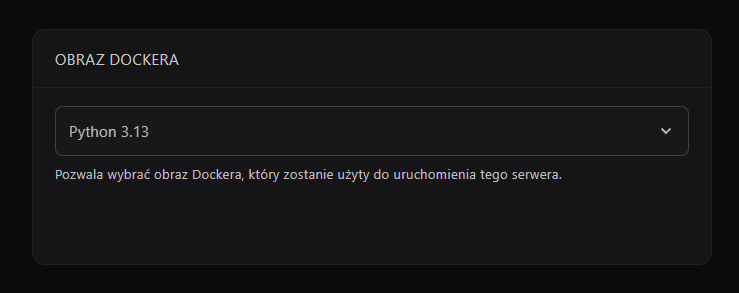
Zlokalizuj pole Obraz Dockera (Docker Image) i wybierz z listy rozwijanej wersję środowiska idealnie dopasowaną do kodu Twojego bota (np. Python 3.13).
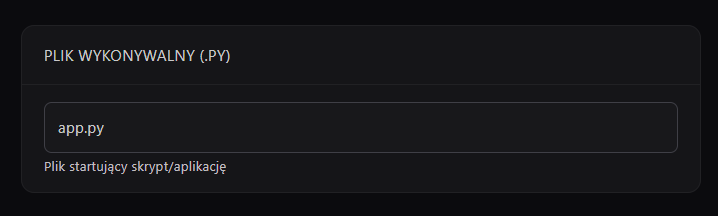
5. Wskaż główny plik wykonywalny
W polu Plik wykonywalny (Main Executable File) wpisz dokładną nazwę pliku, który powinien zostać wywołany w celu uruchomienia bota (np. main.py).
6. Skonfiguruj zależności i biblioteki
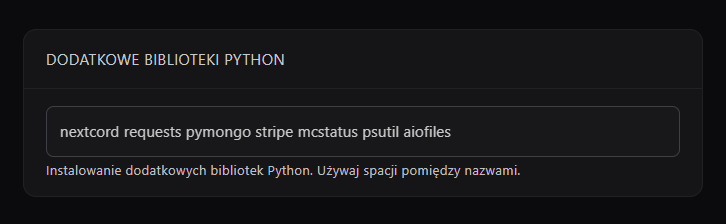
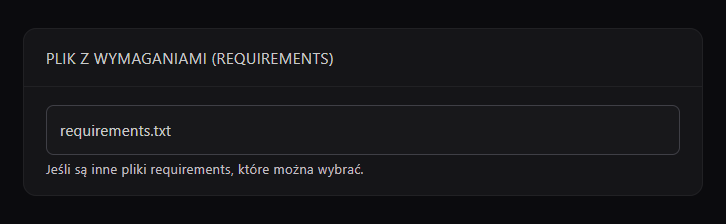
Upewnij się, że bot ma dostęp do wszystkich wymaganych modułów zewnętrznych (np. discord.py):
-
W polu Plik z wymaganiami upewnij się, że widnieje domyślna nazwa pliku konfiguracyjnego (np.
requirements.txt). -
Alternatywnie, jeśli nie posiadasz pliku z wymaganiami, możesz wpisać nazwy paczek bezpośrednio w polu Dodatkowe biblioteki.
7. Włącz bota i zweryfikuj logi
Przejdź do zakładki Konsola i kliknij przycisk Uruchom (Start). System automatycznie pobierze zdefiniowane pakiety i zainicjuje skrypt. Jeśli status serwera zmieni się na zielony, a w konsoli nie pojawią się żadne błędy, Twój bot pomyślnie połączył się z Discordem!