
Dodawanie Voice Chatu do serwera
Modyfikacja Simple Voice Chat pozwala na korzystanie z czatu głosowego bezpośrednio w grze Minecraft (tzw. czat zbliżeniowy / proximity chat). Poniższy poradnik przeprowadzi Cię przez proces instalacji oraz poprawnej konfiguracji portów UDP niezbędnych do przesyłania dźwięku.
ℹ️ Uwaga: Aby komunikacja głosowa na serwerze działała poprawnie, każdy gracz musi posiadać zainstalowaną modyfikację Simple Voice Chat w swoim kliencie gry (wraz z wymaganym przez nią API, np. Forge lub Fabric).
1. Pobierz plugin na serwer
Przejdź na oficjalną stronę modyfikacji Simple Voice Chat na platformie Modrinth i pobierz wersję .jar dopasowaną do silnika oraz wersji Twojego serwera.
🌐 Sieć serwerów (Proxy): Jeśli Twój serwer korzysta z sieci proxy (np. BungeeCord, Velocity), pamiętaj, że musisz zainstalować odpowiednią wersję tego pluginu przeznaczoną bezpośrednio na serwer proxy, a także na wszystkie połączone z nim podserwery.
2. Wrzuć plik do właściwego katalogu
Zaloguj się do panelu, przejdź do zakładki Menedżer plików (File Manager) i prześlij pobrany plik .jar:
- W przypadku tradycyjnych serwerów (Paper, Purpur, Spigot) plik wgraj do folderu plugins.
- W przypadku serwerów modowanych (Forge, Fabric) plik umieść w folderze mods.
3. Wygeneruj pliki konfiguracyjne
Przejdź do zakładki Konsola i zrestartuj serwer. Podczas startu wtyczka wykryje swoje środowisko i automatycznie utworzy niezbędne foldery oraz pliki konfiguracyjne w strukturze plików.
4. Utwórz dodatkowy port UDP
Czat głosowy do płynnego i szybkiego przesyłania dźwięku wymaga osobnego, dedykowanego portu sieciowego działającego w protokole UDP.
-
Przejdź do zakładki Sieć (Network).
-
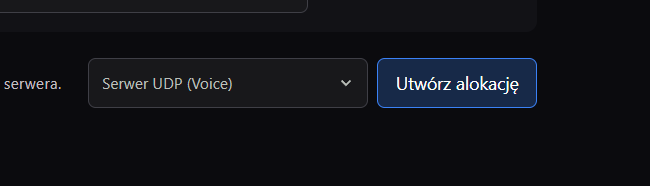
Jako typ nowej alokacji wybierz z listy Serwer UDP.
-
Kliknij przycisk Dodaj alokację (Create Allocation) i skopiuj nowo wygenerowany numer portu.
5. Wklej port do konfiguracji wtyczki
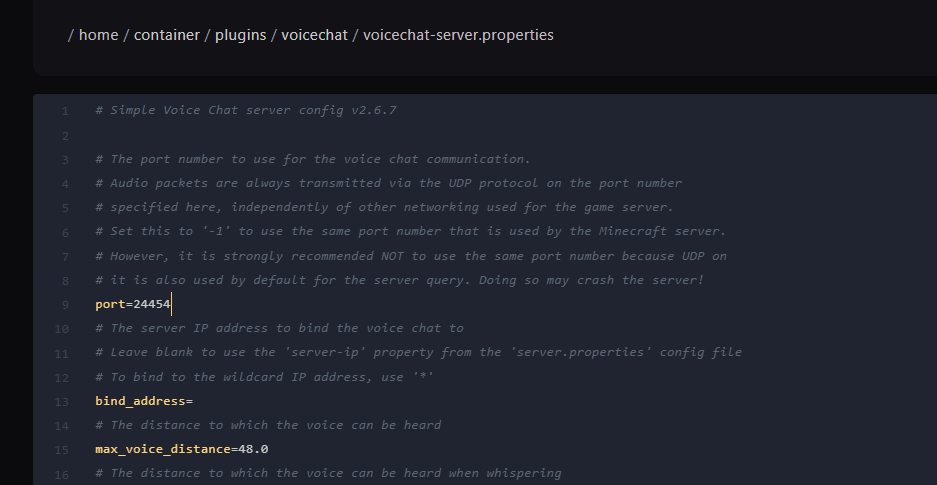
Wróć do Menedżera plików, przejdź do katalogu konfiguracji pluginu (zazwyczaj plugins/voicechat lub config/voicechat) i otwórz za pomocą wbudowanego edytora plik o nazwie voicechat-server.properties.
Zlokalizuj linię odpowiadającą za port (domyślnie port=24454) i zamień tę wartość na skopiowany w poprzednim kroku port UDP z panelu. Zapisz wprowadzone zmiany.
6. Uruchom ponownie serwer
Przejdź do konsoli i wykonaj ponowny, pełny restart całego serwera. Po ponownym załadowaniu wtyczka powiąże się z otwartym portem UDP. Gdy gracze wyposażeni w modyfikację wejdą do gry, będą mogli w pełni korzystać z czatu głosowego!