
Podłączanie pulpitu zdalnego (RDP) do Windows Server
Protokół RDP (Remote Desktop Protocol) pozwala na wygodne zarządzanie serwerem VPS z systemem Windows Server za pomocą graficznego pulpitu bezpośrednio z Twojego komputera.
Poniższy poradnik pokazuje, jak w kilku krokach połączyć się z serwerem za pomocą wbudowanego w system Windows narzędzia Podłączanie pulpitu zdalnego.
1. Upewnij się, że port RDP jest otwarty w Firewallu
Zaloguj się do panelu dash.blackhost.pl, otwórz swój serwer VPS i przejdź do zakładki Firewall.
Upewnij się, że na liście reguł znajduje się aktywna reguła dla protokołu RDP (port 3389). Jeśli reguła nie istnieje, kliknij przycisk dodawania reguły i wybierz typ RDP (port 3389).
⚠️ Uwaga dotycząca Whitelist:
Jeżeli w regule masz włączoną opcję Whitelist (lub korzystasz z trybu białej listy), pamiętaj, aby przejść do zakładki Whitelist w sekcji Firewall i dodać swój publiczny adres IP. W przeciwnym razie połączenie zostanie odrzucone przez zaporę sieciową.
2. Przygotuj dane logowania
Do zalogowania się będą Ci potrzebne:
-
Adres IP: publiczny adres IPv4 Twojego serwera VPS widoczny w panelu (np.
193.70.12.34). -
Użytkownik:
Administrator(domyślne konto z pełnymi uprawnieniami w systemie Windows Server). -
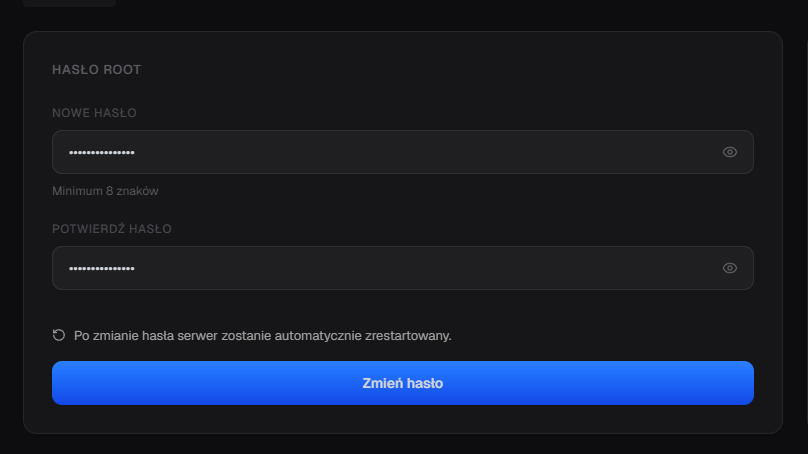
Hasło: hasło ustalone podczas zakupu lub zresetowane w zakładce Ustawienia w panelu serwera.
3. Uruchom narzędzie Podłączanie pulpitu zdalnego
- Na swoim komputerze wciśnij skrót klawiszowy
Win + R. - W oknie uruchamiania wpisz
mstsci naciśnij Enter. - W polu Komputer wprowadź publiczny adres IP swojego serwera VPS.
- Kliknij przycisk Podłącz.
4. Wprowadź dane uwierzytelniające
- W wyświetlonym oknie zabezpieczeń systemu Windows wprowadź nazwę użytkownika:
Administrator. - Wprowadź hasło do konta.
- Kliknij OK.
ℹ️ Komunikat o certyfikacie bezpieczeństwa:
Przy pierwszym połączeniu system wyświetli ostrzeżenie o certyfikacie tożsamości (certyfikat samopodpisany). Jest to w pełni normalne zjawisko. Zaznacz pole Nie pytaj mnie ponownie o połączenia z tym komputerem i kliknij Tak.
5. Gotowe!
Po autoryzacji otworzy się pełny pulpit Twojego systemu Windows Server. Możesz teraz instalować aplikacje i zarządzać maszyną dokładnie tak samo, jak na swoim domowym komputerze.
💡 Najczęściej zadawane pytania (FAQ)
❔ Błąd: "Pulpit zdalny nie może nawiązać połączenia z komputerem zdalnym" – co zrobić?
- Upewnij się, że w zakładce Firewall w panelu reguła dla portu
3389jest włączona. - Jeśli korzystasz z zakładki Whitelist, upewnij się, że Twój aktualny publiczny adres IP znajduje się na liście.
- Otwórz zakładkę Konsola (noVNC) w panelu BlackHost i upewnij się, że system Windows zakończył procedurę uruchamiania.
❔ Czy do połączenia z telefonem lub macOS potrzebuję specjalnego programu?
Tak. Na systemach macOS, Android oraz iOS możesz pobrać oficjalną aplikację Microsoft Remote Desktop (lub Windows App) ze sklepu z aplikacjami i wprowadzić te same dane połączenia.