
Instalacja Pterodactyl Panel i Wings
Instalator CLI pozwala automatycznie zainstalować Pterodactyl Panel, Wings albo oba składniki na jednym serwerze VPS. W tym poradniku przeprowadzimy instalację Panelu i Wings na tej samej maszynie.
⚠️ Instalację wykonuj na nowym VPS bez działającego serwera WWW, bazy danych ani wcześniejszej instalacji Pterodactyl. Instalator może zmienić konfigurację Nginx, MariaDB, Dockera i zapory systemowej.
Zanim rozpoczniesz
Przygotuj:
- VPS z systemem obsługiwanym przez instalator;
- hasło użytkownika
root; - jedną albo dwie subdomeny skierowane rekordami A na adres IP VPS;
- adres e-mail do certyfikatów Let's Encrypt;
- dane pierwszego konta administratora Pterodactyl.
Możesz wybrać jeden z dwóch wariantów:
- Dwie subdomeny - na przykład
panel.twojadomena.pldla Panelu inode.twojadomena.pldla Wings. Podczas instalacji oba rekordy muszą działać w trybie DNS only. Po wygenerowaniu certyfikatów proxy Cloudflare możesz włączyć dla Panelu, natomiast rekord Wings musi pozostać w trybie DNS only. - Jedna subdomena - na przykład
panel.twojadomena.plużywana jednocześnie przez Panel i Wings. Ponieważ korzysta z niej również Wings, proxy Cloudflare musi pozostać wyłączone, czyli rekord musi działać w trybie DNS only.
⚠️ Przed rozpoczęciem instalacji i wygenerowaniem certyfikatów Let's Encrypt wszystkie używane domeny muszą mieć wyłączone proxy Cloudflare (DNS only). W przeciwnym razie utworzenie certyfikatów może się nie udać.
⚠️ Domena przypisana do Wings zawsze musi wskazywać bezpośrednio na adres IP VPS i mieć wyłączone proxy Cloudflare (DNS only).
1. Otwórz porty w panelu BlackHost
Zaloguj się do panelu BlackHost, otwórz swój VPS i przejdź do zakładki Firewall. Następnie dodaj poniższe reguły z akcją ACCEPT.
Dla każdej reguły ustaw pole Whitelist na Nie. Wyjątkiem może być port 22 - dla większego bezpieczeństwa możesz ograniczyć SSH do adresów dodanych w zakładce Whitelist IP.
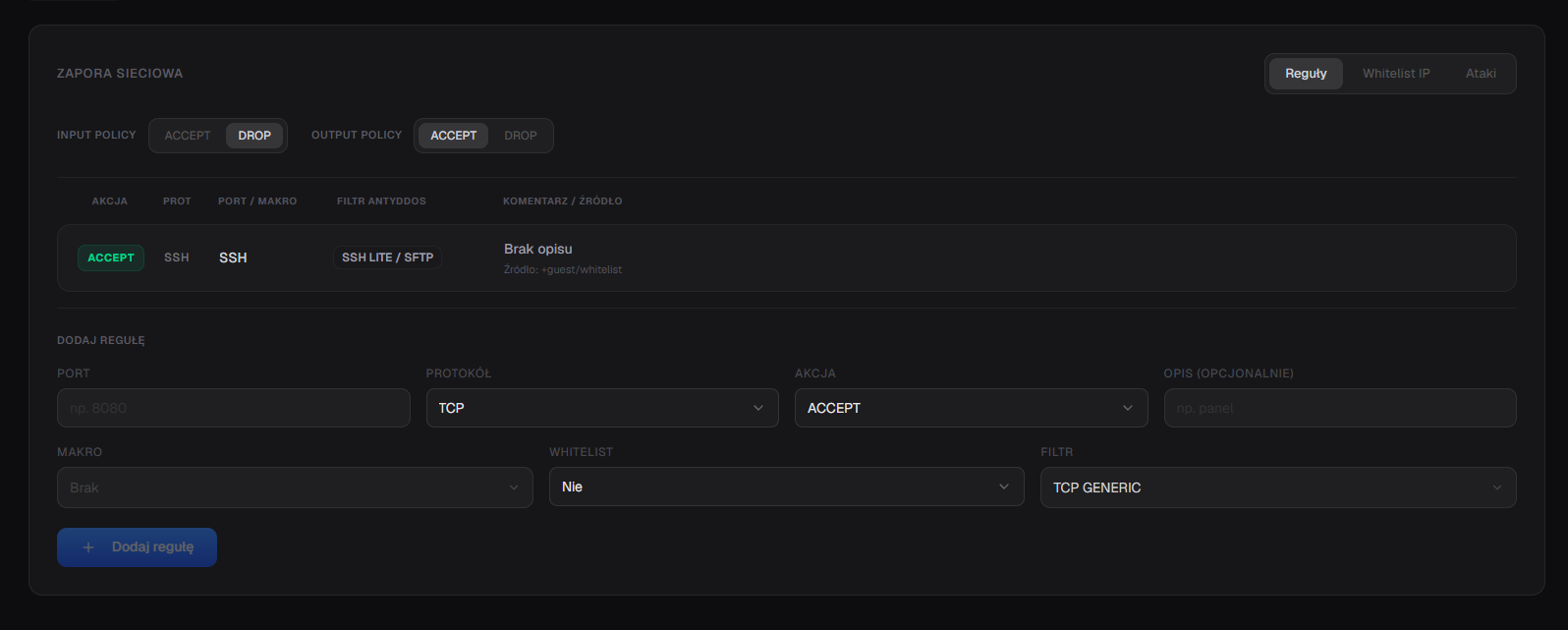
ℹ️ Jeżeli nie instalowałeś ani nie konfigurowałeś dodatkowej zapory bezpośrednio w systemie VPS, wybierz
nprzy pytaniu o automatyczną konfigurację firewalla. Opcjęywybierz tylko wtedy, gdy samodzielnie zainstalowałeś zaporę systemową, na przykład UFW.
Nie otwieraj publicznie portu 3306, jeżeli Panel i Wings instalujesz na jednym VPS. Jest on potrzebny tylko wtedy, gdy świadomie udostępniasz bazę danych innemu serwerowi.
Porty serwerów gier dodasz później. Otwórz w panelu BlackHost taki sam zakres TCP lub UDP, jaki następnie utworzysz w Allocations w panelu Pterodactyl.
2. Otwórz konsolę VPS
Wróć do widoku swojego VPS i otwórz zakładkę Konsola. Zaloguj się jako użytkownik root, używając hasła ustawionego w panelu BlackHost.
Po zalogowaniu menu nie uruchomi się automatycznie. Wpisz w konsoli poniższe polecenie i zatwierdź je klawiszem Enter:
blackhostW otwartym menu BlackHost wybierz kolejno Instalator, a następnie Pterodactyl. Do poruszania się po menu używaj klawiatury i zatwierdzaj wybrane opcje klawiszem Enter.
3. Wybierz rodzaj instalacji
W menu instalatora Pterodactyl wybierz:
- Zainstaluj Panel - instalacja samego Panelu;
- Zainstaluj Wings - instalacja samego Wings;
- Zainstaluj panel + Wings - instalacja obu składników na tym samym VPS.
Dla konfiguracji opisanej w tym poradniku wybierz Zainstaluj panel + Wings.
4. Uzupełnij zmienne Pterodactyl Panel
Instalator kolejno poprosi o konfigurację Panelu. Poniższe wartości są zalecane dla typowej instalacji:
Nie wpisuj https:// ani ukośnika na końcu pola FQDN. Podaj wyłącznie nazwę hosta, na przykład panel.twojadomena.pl.
Na końcu instalator wyświetli podsumowanie. Sprawdź domenę, dane administratora, ustawienia bazy, strefę czasową oraz konfigurację HTTPS, a następnie naciśnij Enter, aby rozpocząć instalację.
5. Uzupełnij zmienne Wings
Po ukończeniu instalacji Panelu instalator przejdzie do konfiguracji Wings. Pytania pojawią się w poniższej kolejności:
Jeżeli wybierzesz osobny certyfikat dla Wings, jego subdomena musi już wskazywać na adres IP VPS i mieć wyłączone proxy Cloudflare (DNS only). Po instalacji rekord Wings również musi pozostać w tym trybie.
Użytkownik MariaDB dla zdalnych hostów nie jest wymagany do uruchomienia samego Wings. Możesz go utworzyć, jeżeli serwery na innych maszynach mają łączyć się z bazą danych na tym VPS.
6. Dodaj węzeł w Panelu
Po zakończeniu instalacji otwórz w przeglądarce adres Panelu, na przykład https://panel.twojadomena.pl, i zaloguj się utworzonym kontem administratora.
- Otwórz sekcję administracyjną i utwórz lokalizację w Locations.
- Przejdź do Nodes, utwórz nowy węzeł i wybierz wcześniej dodaną lokalizację.
- Jako FQDN podaj domenę Wings, na przykład
node.twojadomena.pl, albo domenę Panelu, jeżeli używasz jednej wspólnej subdomeny. Rekord używany przez Wings musi mieć wyłączone proxy Cloudflare (DNS only). - Wybierz komunikację przez SSL, ustaw Behind Proxy na
No, port demona na8080oraz port SFTP na2022. - Zapisz węzeł, przejdź do jego zakładki Configuration i skopiuj polecenie z sekcji automatycznego wdrożenia.
Wklej skopiowane polecenie do konsoli VPS i zatwierdź je klawiszem Enter. Polecenie zapisze konfigurację węzła w pliku /etc/pterodactyl/config.yml.
Następnie uruchom Wings jako usługę:
systemctl enable --now wingsStan usługi możesz sprawdzić poleceniem:
systemctl status wingsJeżeli przy węźle w Panelu pojawi się zielone serce, połączenie z Wings działa prawidłowo.
7. Dodaj porty dla serwerów gier
W konfiguracji węzła przejdź do Allocations i dodaj adres IP VPS oraz porty, z których mają korzystać serwery gier. Te same porty muszą być dopuszczone w zakładce Firewall panelu BlackHost.
Przykładowo serwer Minecraft Java najczęściej korzysta z portu 25565 TCP. Inne gry mogą wymagać kilku portów lub obu protokołów - TCP i UDP.
⚠️ Nie otwieraj całego zakresu portów bez potrzeby. Dodawaj tylko zakresy faktycznie przeznaczone na serwery i pamiętaj, że każda alokacja w Pterodactyl musi mieć odpowiadającą jej regułę w zaporze BlackHost.
Najczęstsze problemy
Panel nie otwiera się po instalacji - sprawdź, czy rekord DNS wskazuje na adres IP VPS oraz czy porty 80 i 443 są otwarte zarówno w panelu BlackHost, jak i w systemie.
Let's Encrypt nie może utworzyć certyfikatu - upewnij się, że domena jest już aktywna, port 80 jest dostępny publicznie, a proxy Cloudflare jest wyłączone. Rekord domeny Wings pozostaw w trybie DNS only również po zakończeniu instalacji.
Węzeł ma czerwone serce - sprawdź domenę węzła, port 8080, stan usługi wings oraz to, czy polecenie automatycznego wdrożenia zostało wykonane na właściwym VPS.
SFTP nie łączy się - sprawdź port 2022 TCP. Nie jest to standardowy port SSH 22.