
Pierwsze kroki z VPS
Po zakupie serwera VPS należy wykonać kilka podstawowych kroków, aby bezpiecznie rozpocząć pracę z serwerem.
1. Zaloguj się do panelu VPS
Przejdź do panelu VPS i zaloguj się na swoje konto.
2. Otwórz swój serwer
Na liście serwerów wybierz VPS, którym chcesz zarządzać.
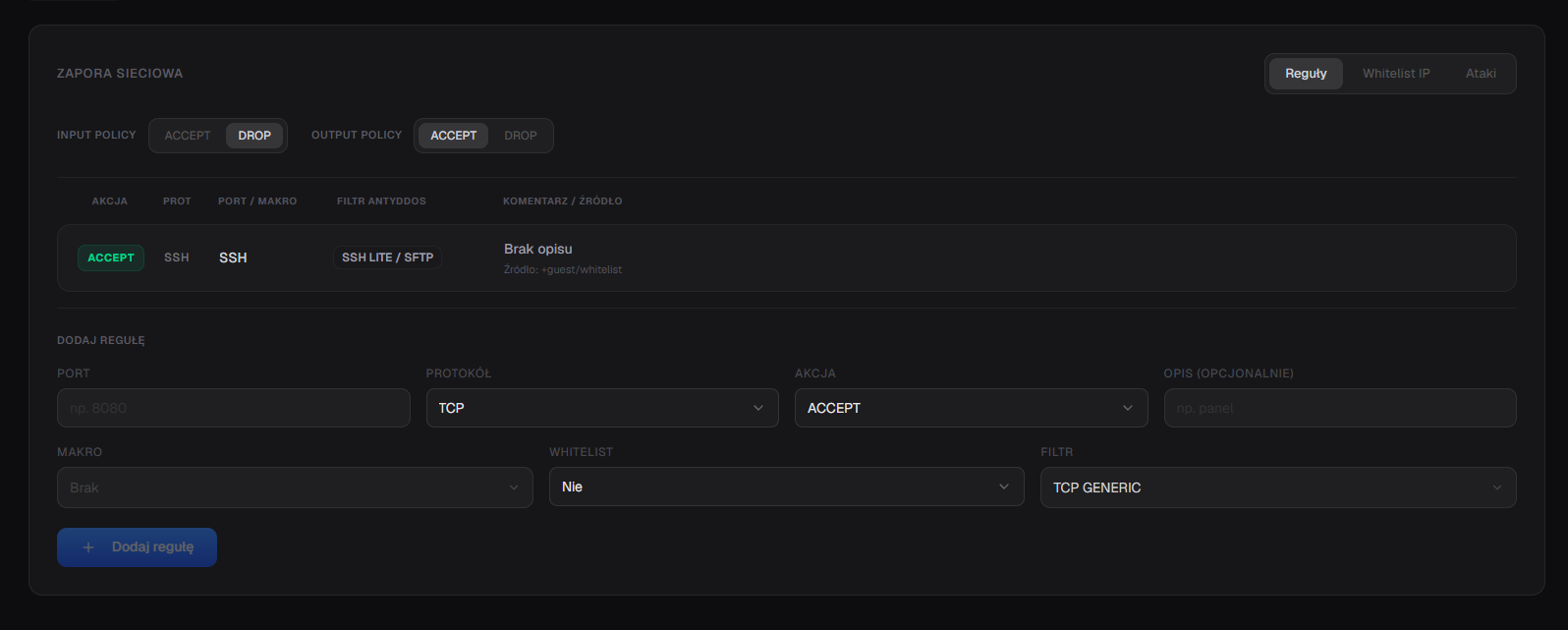
3. Skonfiguruj Firewall
Przejdź do zakładki Firewall i upewnij się, że posiadasz odpowiednią regułę dostępu:
- Linux - dodaj lub pozostaw aktywną regułę SSH (port 22).
- Windows Server - dodaj lub pozostaw aktywną regułę RDP (port 3389).
Jeżeli nie planujesz korzystać z SSH lub RDP, ten krok możesz pominąć.
4. Dodaj swój adres IP do Whitelist
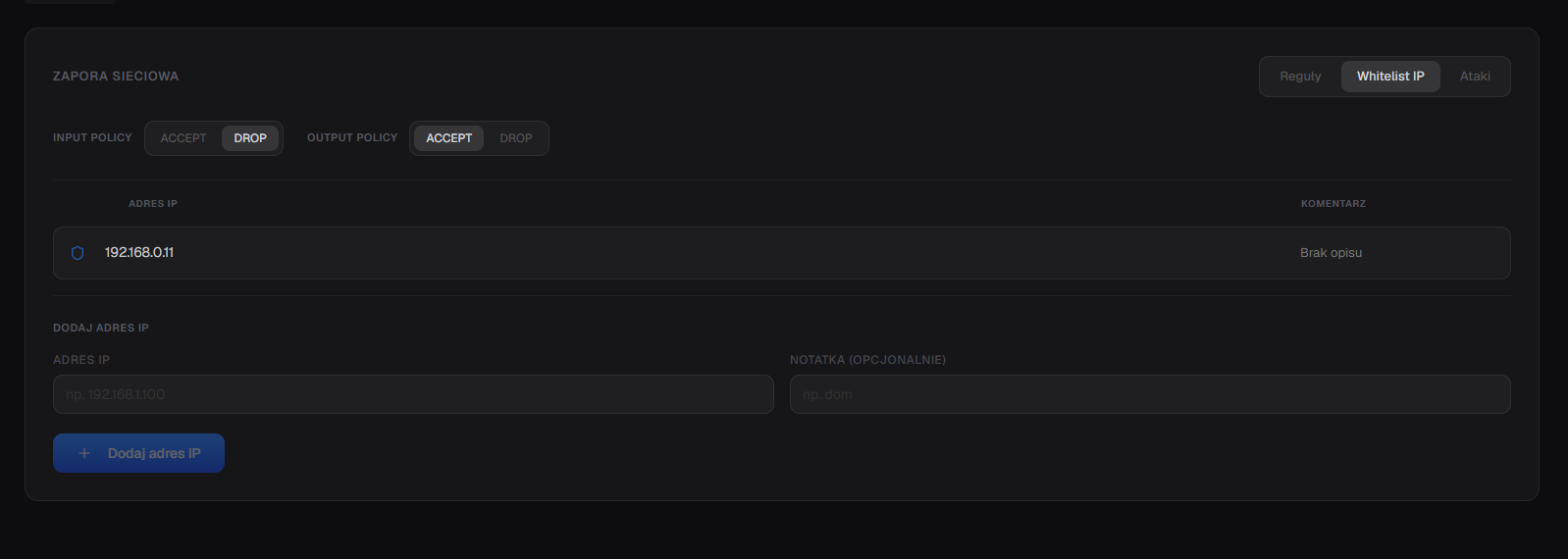
Przejdź do zakładki Whitelist znajdującej się w sekcji Firewall.
Dodaj swój publiczny adres IP, aby umożliwić sobie dostęp do serwera.
Jeżeli nie znasz swojego adresu IP, możesz sprawdzić go na stronie whatismyip.com
5. Zmień hasło administratora
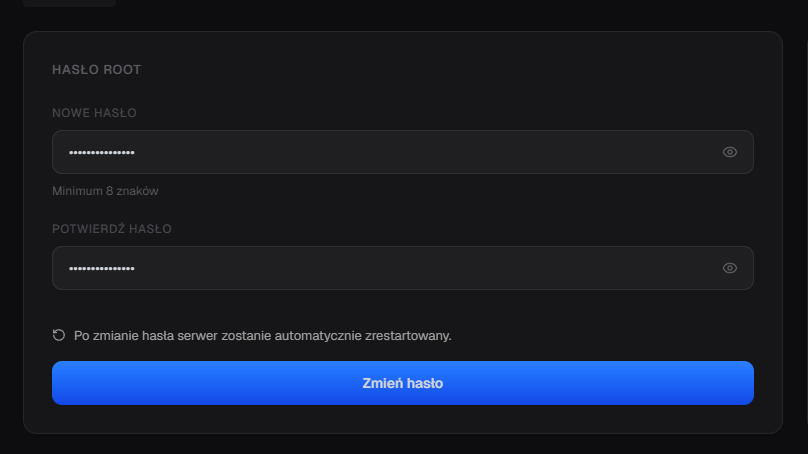
Przejdź do zakładki Ustawienia i zresetuj hasło administratora:
- Linux - hasło użytkownika root.
- Windows Server - hasło użytkownika Administrator.
Po zmianie hasła serwer zostanie automatycznie uruchomiony ponownie.
6. Połącz się z serwerem przez Konsolę
Po ponownym uruchomieniu możesz zalogować się z poziomu wbudowanej konsoli.
Dane logowania:
Linux
- Login:
root - Hasło: hasło ustawione w poprzednim kroku.
Windows Server
- Login:
Administrator - Hasło: hasło ustawione w poprzednim kroku.
7. Skonfiguruj sieć w Windows Server
W przypadku systemu Windows Server po pierwszym uruchomieniu należy ręcznie skonfigurować adresację sieciową.
-
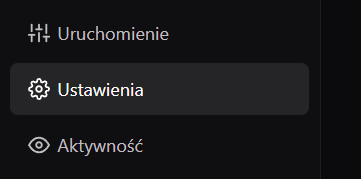
W panelu VPS przejdź do zakładki Ustawienia i zapisz wyświetlone dane dotyczące adresacji sieciowej. Będą potrzebne: adres IP, maska podsieci oraz brama (gateway).
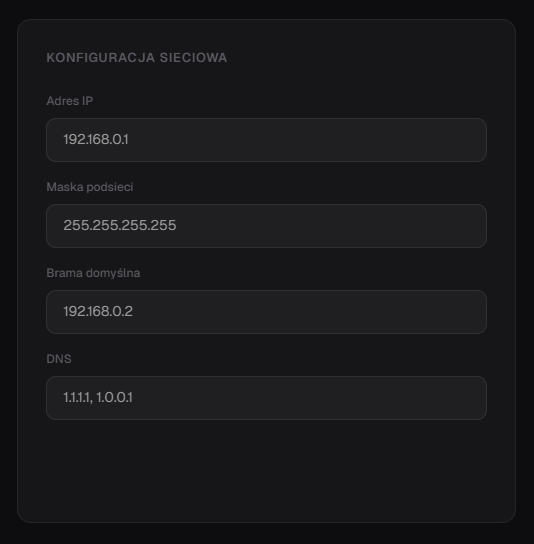
-
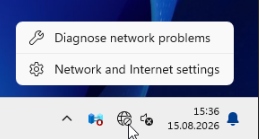
W konsoli Windows kliknij prawym przyciskiem myszy ikonę braku połączenia z internetem na pasku zadań. Może ona wyglądać jak globus albo migający monitor Ethernet. Następnie wybierz Network and Internet settings.
-
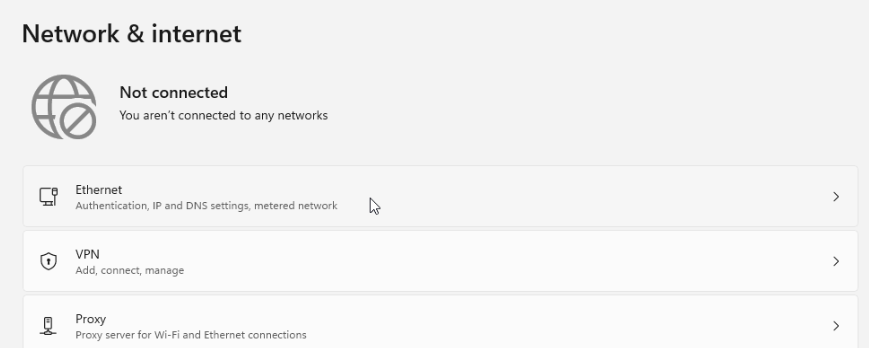
Przejdź do sekcji Ethernet.
-
Przy pozycji IP assignment kliknij Edit.

-
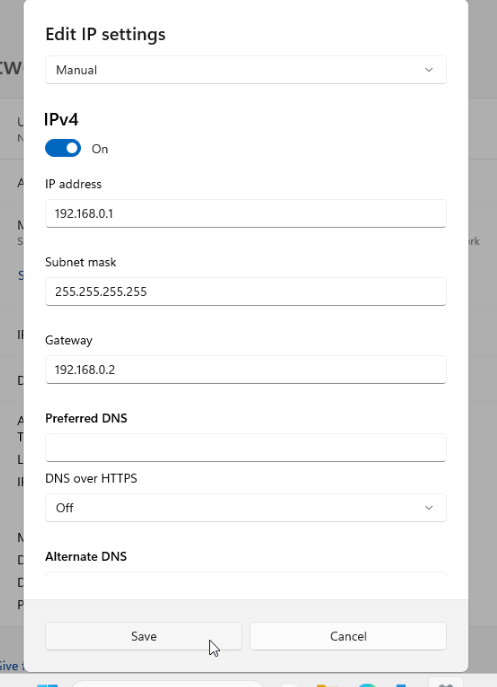
Zmień ustawienie Automatic (DHCP) na Manual, włącz IPv4, a następnie uzupełnij pola danymi zapisanymi z panelu VPS:
- IP address - adres IP serwera;
- Subnet mask - maska podsieci;
- Gateway - brama sieciowa;
- Preferred DNS i Alternate DNS - pola opcjonalne. Możesz pozostawić je puste albo wpisać wybrane przez siebie serwery DNS.
-
Kliknij Save, aby zapisać konfigurację.
⚠️ Schowek systemowy nie działa we wbudowanej konsoli. Danych nie można wkleić skrótem
Ctrl+V- należy przepisać je ręcznie.
Po zapisaniu ustawień nawiązanie połączenia może potrwać około minuty. Gdy na pasku zadań pojawi się nieruchoma ikona monitora z kablem Ethernet, połączenie działa prawidłowo.
8. Połącz się przez SSH lub RDP
Jeżeli wcześniej skonfigurowałeś odpowiednie reguły Firewalla oraz dodałeś swój adres IP do Whitelist, możesz połączyć się również z zewnętrznych programów.
Linux (SSH)
- Login:
root - Hasło: hasło ustawione w panelu.
Windows Server (RDP)
- Login:
Administrator - Hasło: hasło ustawione w panelu.
Od tego momentu serwer jest gotowy do dalszej konfiguracji i użytkowania.